+38 097 55-222-55
Вхід
03 Серпня 2026
Фото Gold — це повноколірна фотообкладинка з тисненням фольгою. Золотий блік привертає увагу, ловить світло й додає дизайну об’єму. Щоб готова фотокнига виглядала так, як ви задумали, достатньо врахувати кілька особливостей під час підготовки макета.
Головне пам’ятати: тиснення наноситься окремо від друку та має фіксоване місце на обкладинці. Але про все - по черзі.
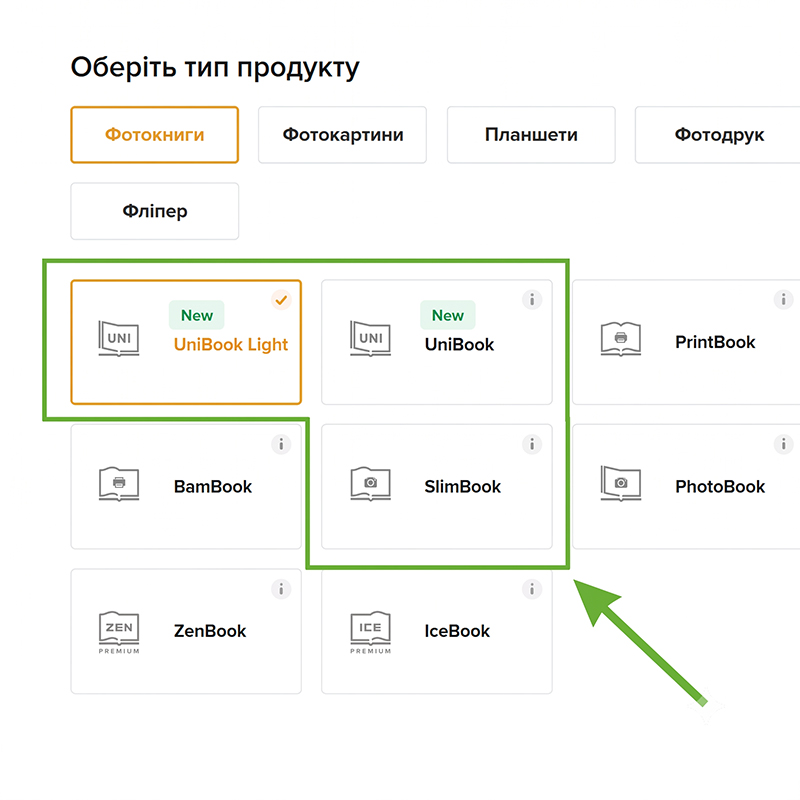
Фото Gold можна замовити для найпопулярніших типів випускних фотокниг Cyfrolab. Для інших типів фотокниг і форматів обкладинка Фото Gold наразі не передбачена.
Фотокниги
UniBook та PhotoBook — до 8 розворотів
UniBook Light, BamBook, SlimBook — до 12 розворотів
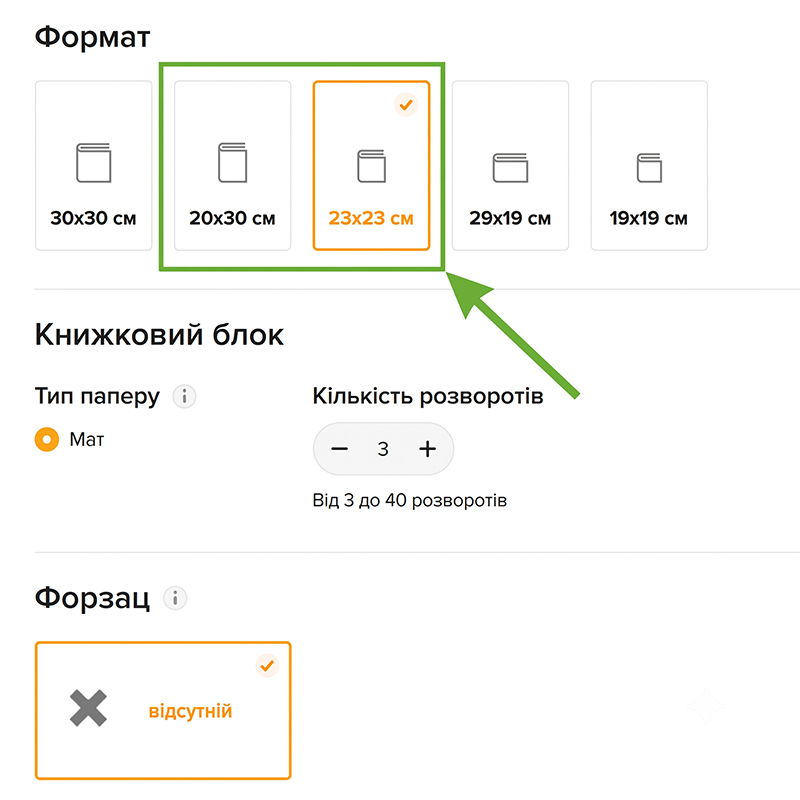
Формати
20×30 см та 23×23 см
Колір тиснення
золото
У кожному архіві Фото Gold є .PSD файли для доступних форматів фотокниги. У макеті вже позначено місце майбутнього тиснення — далі покажемо, як правильно врахувати його в дизайні.
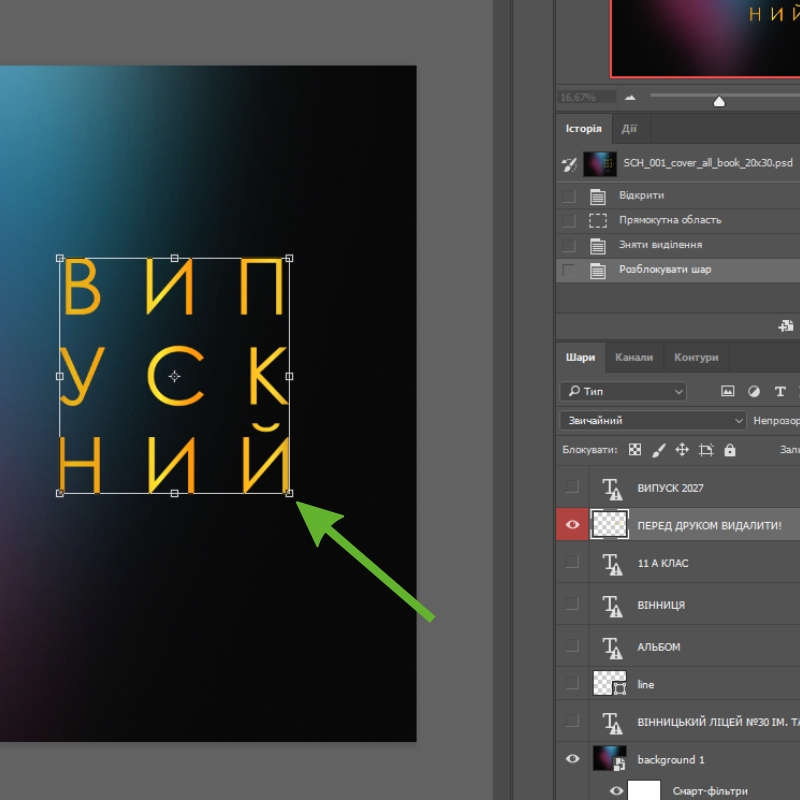
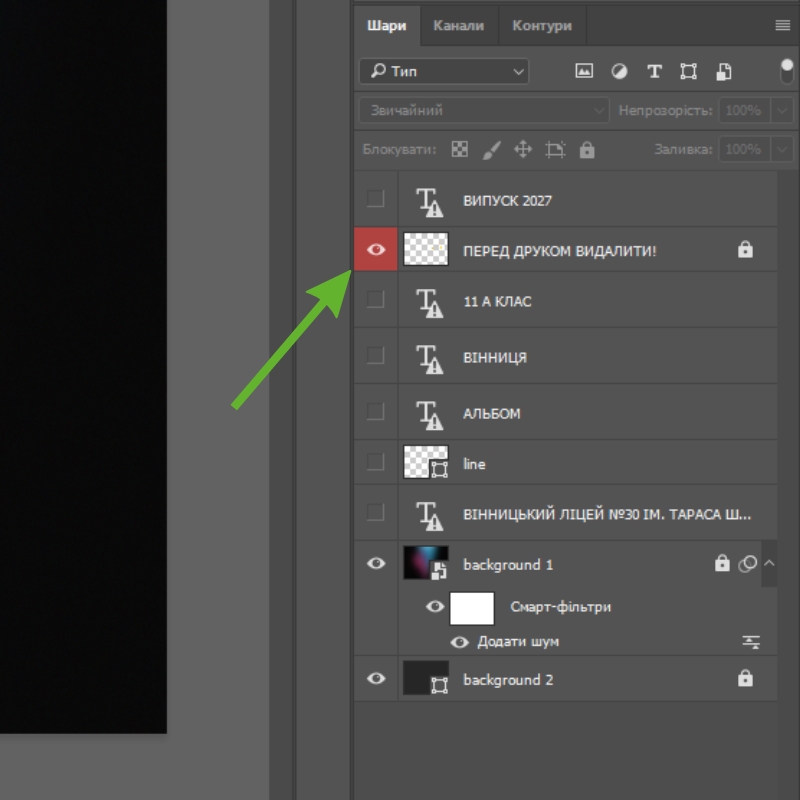
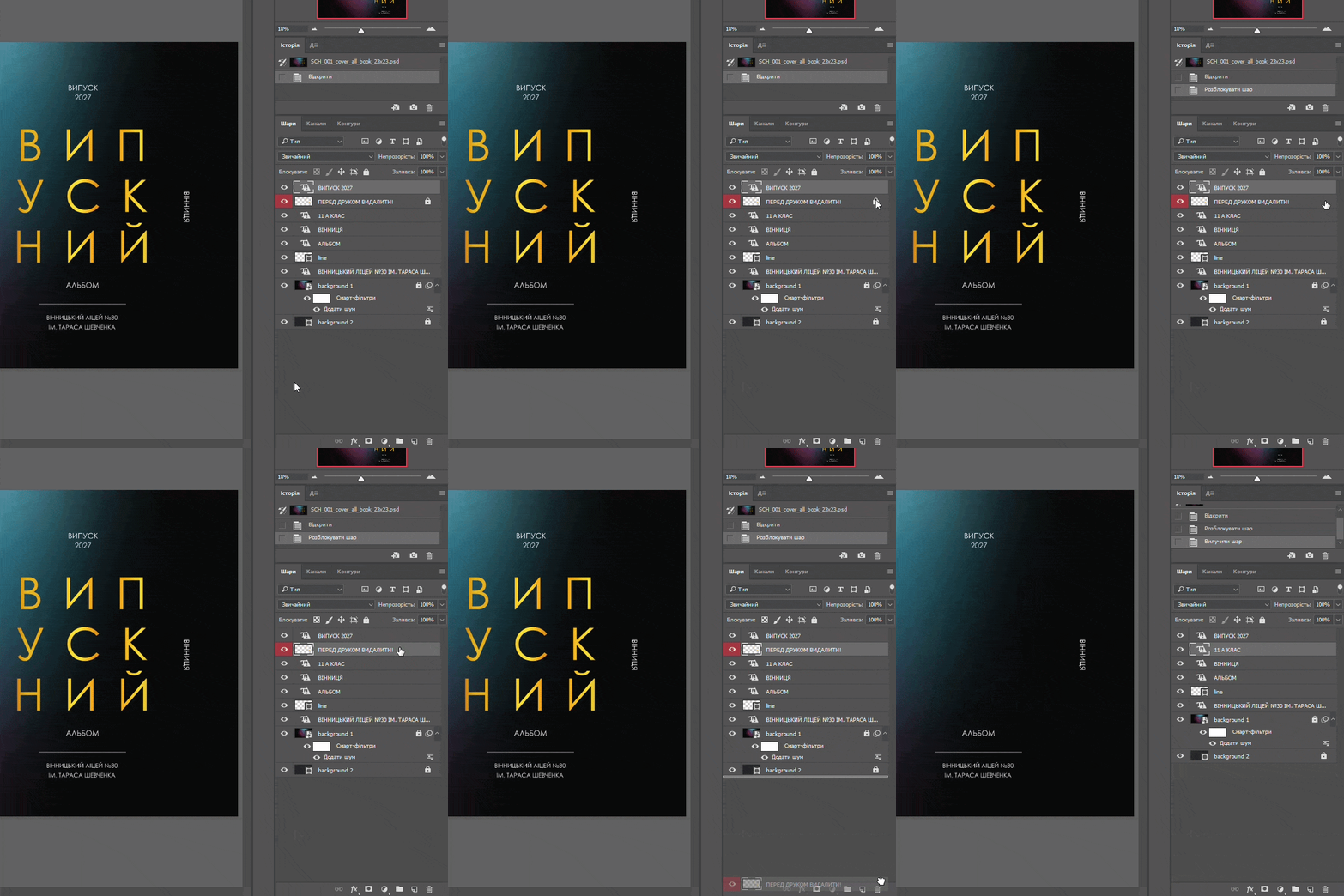
У PSD-файлі є червоний шар
«перед друком видалити».
Він показує, де саме на готовій обкладинці буде розташоване тиснення.
Це не частина дизайну й не елемент для друку. Під час роботи шар
допомагає правильно розмістити фото, текст і графіку відносно
майбутнього тиснення.
Позиція тиснення фіксована виробництвом. Тому службовий шар не можна пересувати, масштабувати, обертати, вирівнювати вручну або підганяти під дизайн.
Навіть якщо після зміщення у Photoshop макет виглядає правильно, під час виготовлення тиснення залишиться на своєму реальному місці й може не збігтися з композицією.
Шар уже заблокований. Не розблоковуйте його під час роботи.
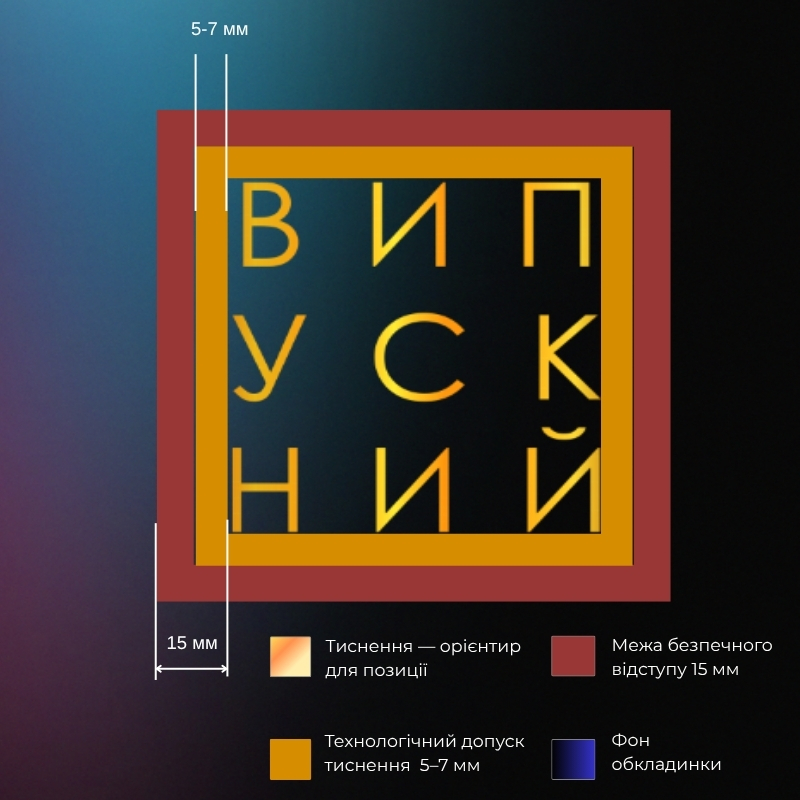
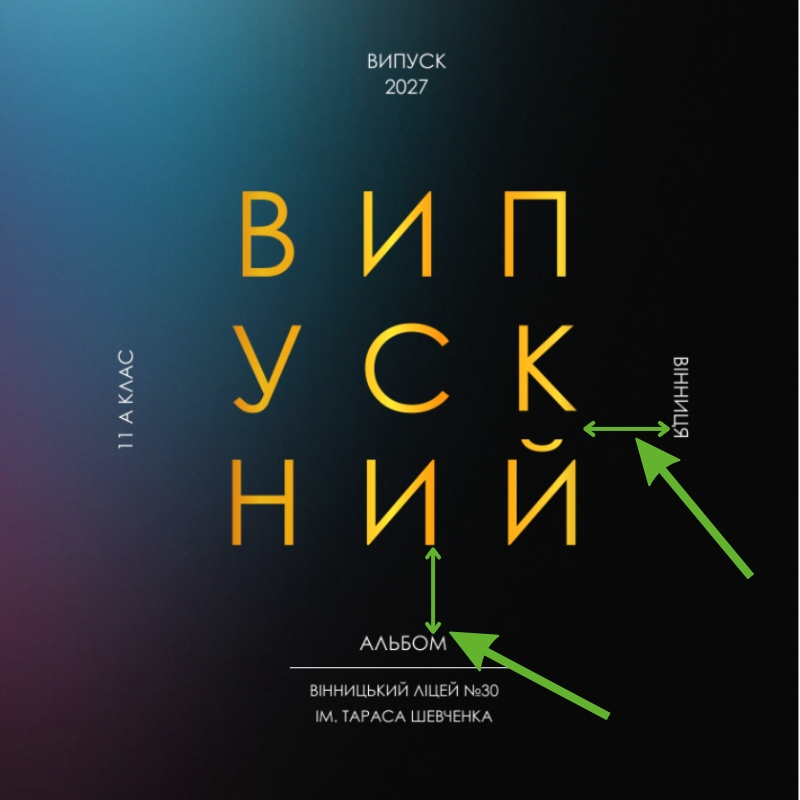
Тиснення наноситься окремо від друку, тому під час виготовлення можливе невелике зміщення його позиції. Це нормальна виробнича особливість, яку потрібно врахувати в дизайні. Щоб готова обкладинка виглядала акуратно, залишайте відступ між краєм тиснення та критично важливими елементами.
5–7 мм
Технологічний допуск
Можливе невелике зміщення позиції тиснення під час виготовлення обкладинки.
15 мм
Безпечний відступ
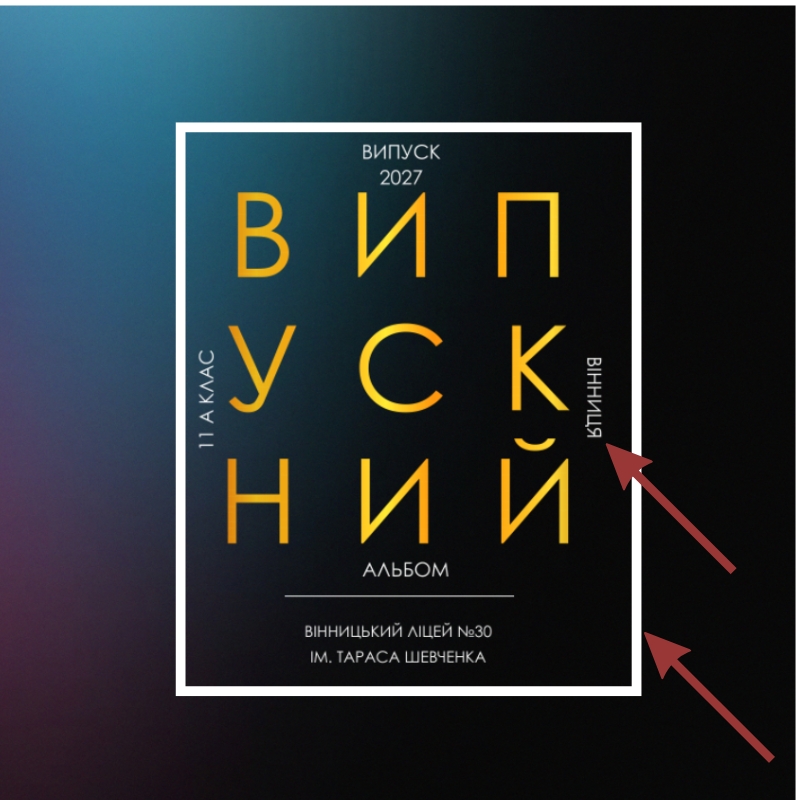
Обличчя, імена та прізвища, назву школи, текст, рамки й лінії розміщуйте за межами цієї зони.
Фон, текстура, градієнт або некритична графіка можуть заходити в безпечну зону, якщо невелике зміщення тиснення не зіпсує загальний вигляд.
Сприймайте тиснення як окремий акцент. Найкраще воно працює, коли навколо нього є достатньо простору, а друкований дизайн не залежить від точного збігу з тисненням. Фон, текстура, градієнт або некритична графіка можуть заходити в безпечну зону навколо тиснення 15 мм, якщо невелике зміщення не зіпсує композицію.
Основні правила вже зрозумілі — тепер підготуємо фінальний макет. Увесь процес складається з трьох простих кроків.
Перевірте тип фотокниги та формат макета. Знайдіть службовий шар «перед друком видалити» і залиште його увімкненим — він потрібен для контролю композиції.
Замініть фото, фон, текст, назву школи, імена, кольори та декоративні елементи. Під час роботи стежте, щоб важливі деталі залишалися за межами безпечної зони.
Переконайтеся, що службовий шар не зміщувався, безпечний відступ витримано, а рамки, лінії й текст не залежать від точного положення тиснення.
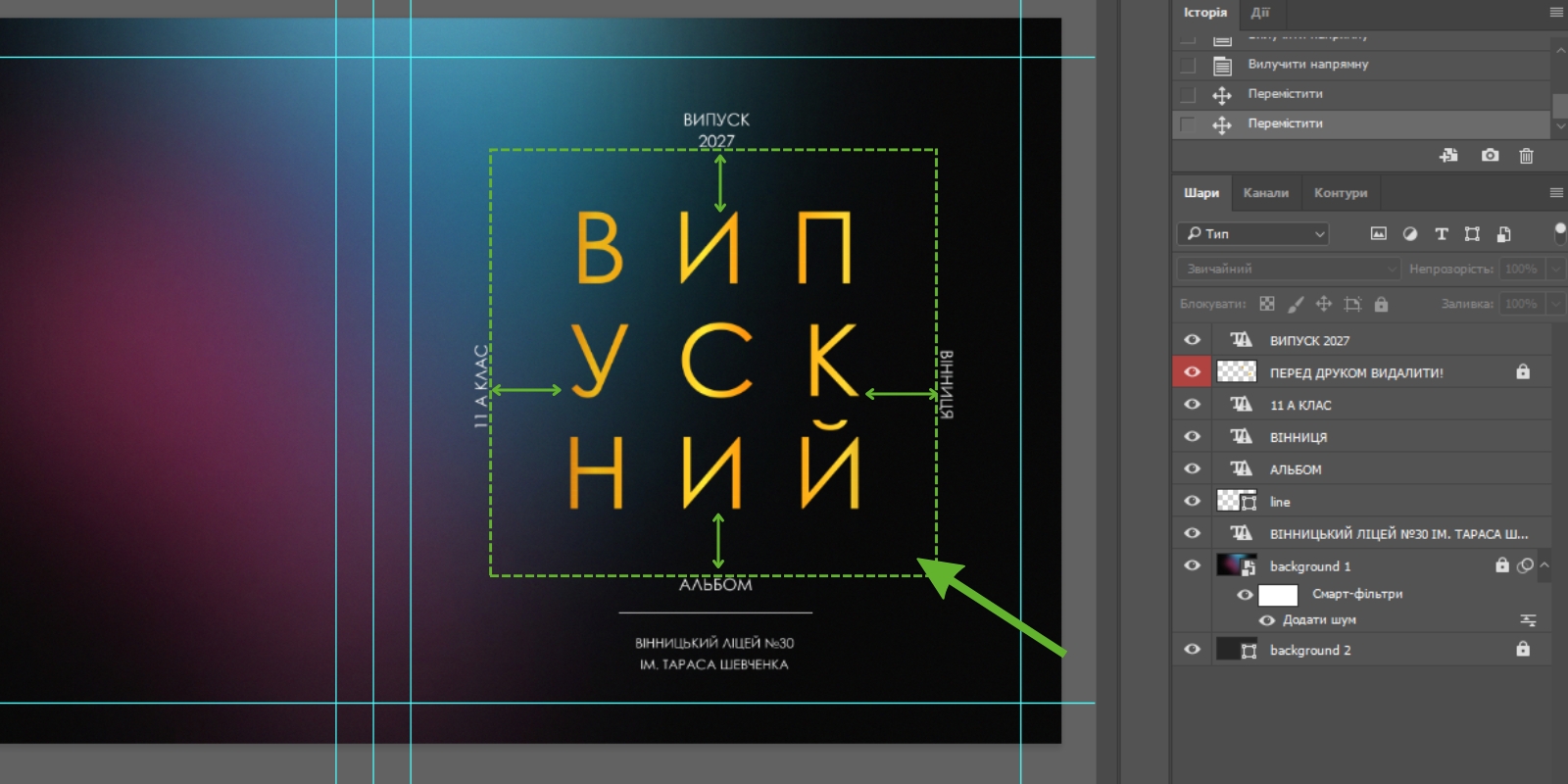
Службовий шар не зміщено
Безпечний відступ витримано
Важливі елементи не впритул
Коли дизайн готовий, видаліть службовий шар «перед друком видалити».
Знайдіть шар «перед друком видалити».
Переконайтеся, що вибрано саме службовий шар тиснення, і розблокуйте його.
Видаліть шар і збережіть фінальний макет.
Важливо: службовий шар, позначений червоним, не повинен потрапити у фінальний файл для друку.
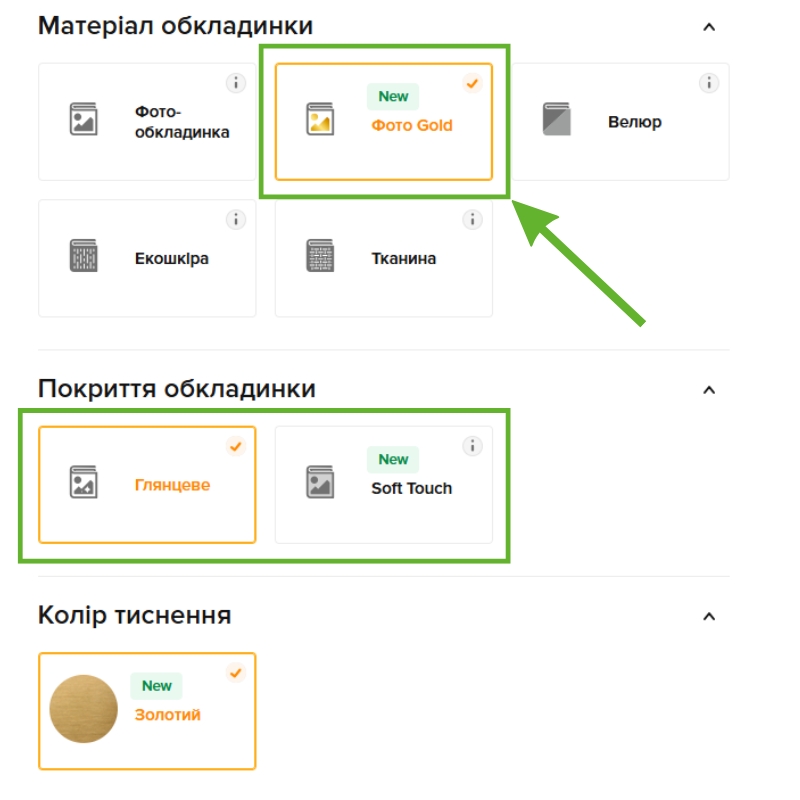
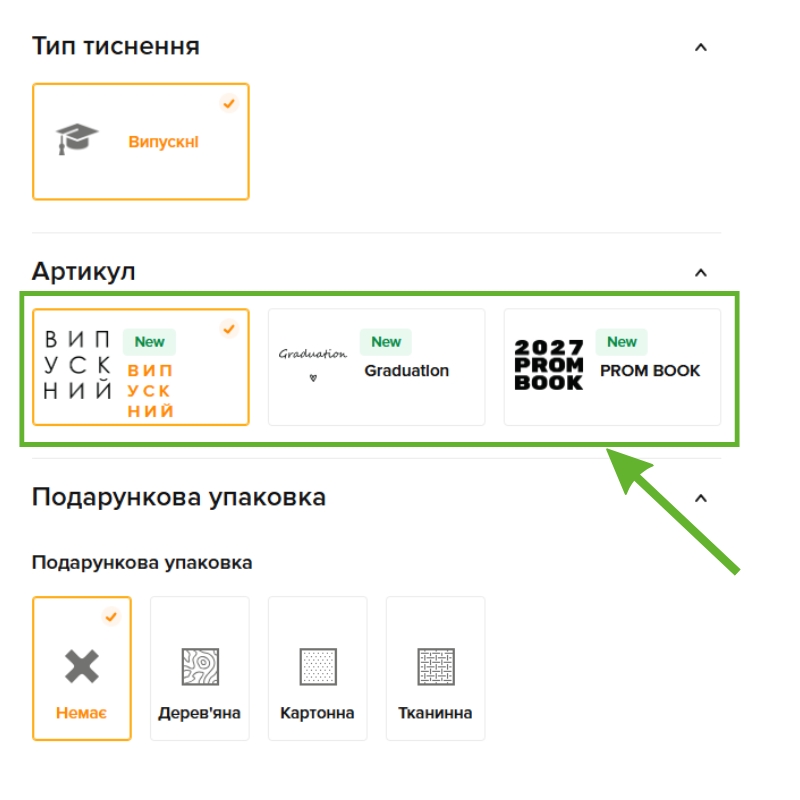
У калькуляторі послідовно виберіть параметри фотокниги та тиснення. Найзручніше звірятися зі скрінами та коротким списком.
Тип фотокниги
Unibook, Photobook, Unibook Light, Bambook або Slimbook
Формат
20×30 см або 23×23 см
Варіант обкладинки
Фото Gold
Покриття обкладинки
глянцеве або матове
Артикул тиснення
Оберіть той самий варіант, для якого підготовлено PSD-макет
Важливо: формат і артикул тиснення в замовленні мають відповідати PSD-макету, з яким ви працювали.
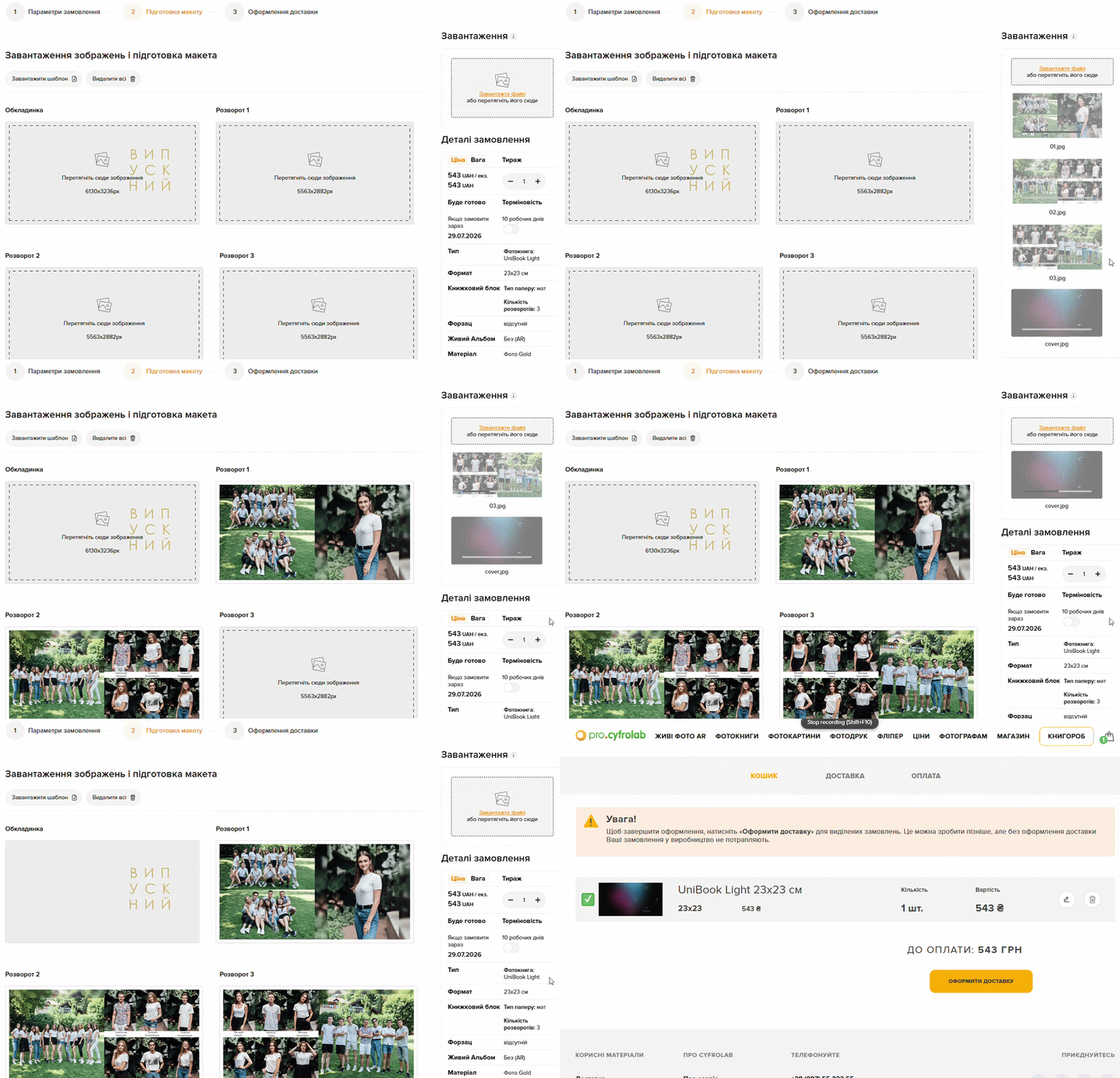
Після вибору параметрів завантажте фінальний макет обкладинки без червоного службового шару та перевірте розташування тиснення.
Змістили службовий шар
У виробництві тиснення залишиться на своєму фіксованому місці, тому його позиція не збігатиметься з макетом.
Залишили червоний шар у файлі
Службовий елемент може потрапити в друк. Перед збереженням фінального макета його потрібно видалити.
Підвели рамку або текст впритул
Через технологічний допуск у 5–7 мм така композиція після тиснення може виглядати нерівною.
Не залишили безпечний відступ 15 мм
Важливі елементи дизайну потрібно розміщувати на відстані щонайменше 15 мм від зони тиснення.
Службовий шар у PSD показує позицію майбутнього тиснення. Під час роботи його не зміщують, а перед збереженням фінального макета видаляють. У калькуляторі виберіть параметри, що відповідають підготовленому PSD, завантажте файл і перевірте розташування маски тиснення.
Бажаємо яскравих обкладинок і бездоганного тиснення!